
Ostatnia aktualizacja: 14 października 2026
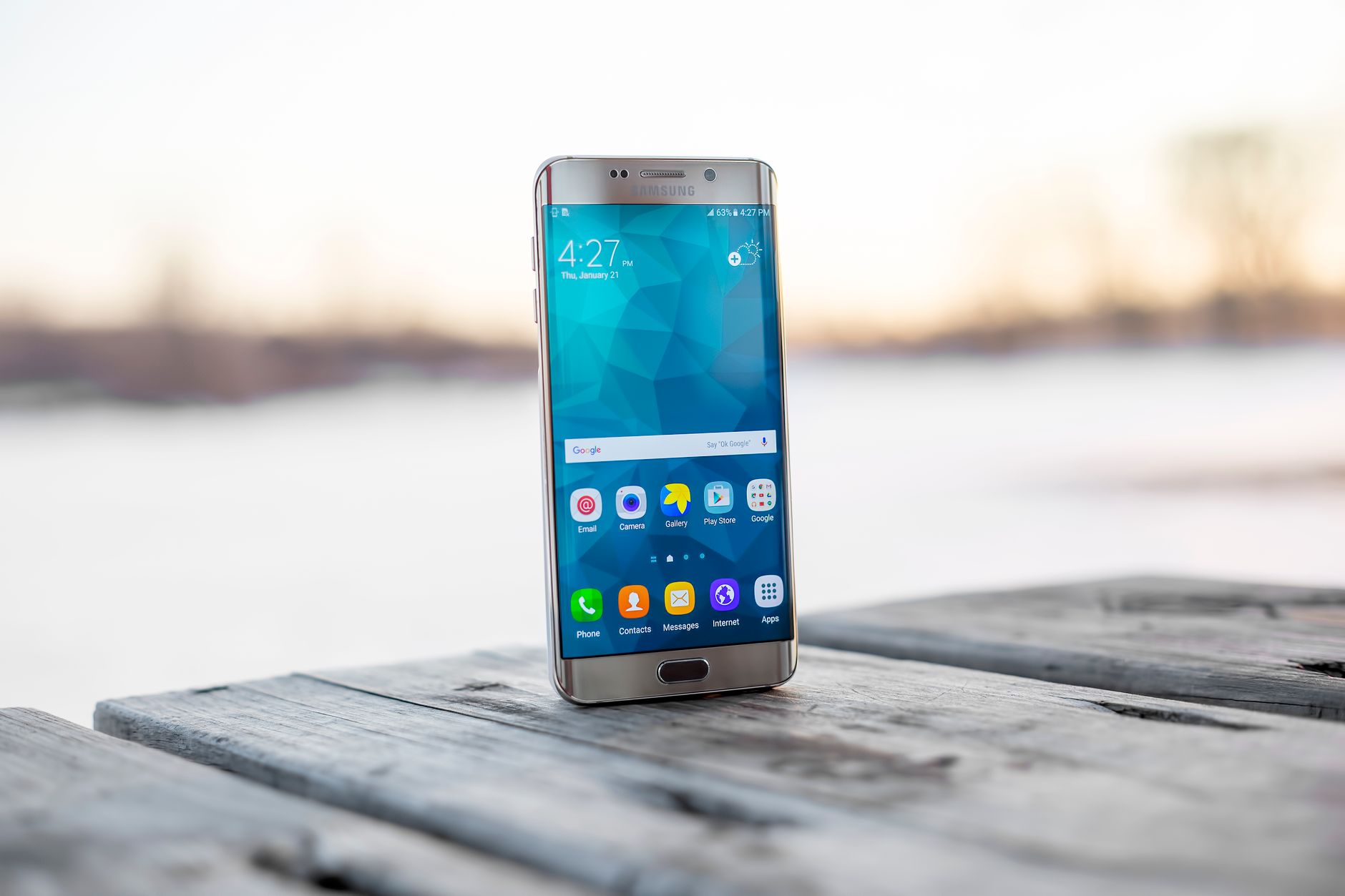
Zrzut ekranu w telefonie Samsung najczęściej wykonasz przez krótkie jednoczesne naciśnięcie przycisku zasilania i zmniejszania głośności. W zależności od modelu możesz też użyć gestu dłoni, menu asystenta albo przewijanego zrzutu ekranu. Poniżej znajdziesz wszystkie praktyczne metody i wskazówki, co zrobić, gdy standardowy sposób nie działa.
Spis treści
- Jak zrobić screenshot przyciskami?
- Jak zrobić zrzut gestem dłoni?
- Jak użyć menu asystenta?
- Jak zrobić długi zrzut ekranu?
- Dlaczego screenshot może nie działać?
Jak zrobić screenshot w Samsungu przyciskami?
W większości współczesnych telefonów Galaxy podstawowa metoda jest bardzo podobna. Otwórz ekran, który chcesz zapisać, a następnie naciśnij jednocześnie przycisk zasilania oraz przycisk zmniejszania głośności. Nie trzeba trzymać ich długo. W wielu modelach wystarczy krótkie wciśnięcie, po którym ekran mignie i pojawi się pasek narzędzi zrzutu ekranu.
Gotowy obraz trafia zwykle do aplikacji Galeria, do albumu „Zrzuty ekranu”. Jeżeli korzystasz ze starszego modelu Samsunga z fizycznym przyciskiem Home, kombinacja klawiszy może wyglądać inaczej. Dlatego przy nietypowym układzie przycisków warto sprawdzić instrukcję konkretnego modelu.
Jeżeli masz model Galaxy M21, możesz również zajrzeć do naszego osobnego poradnika: jak zrobić screena na Samsungu M21.
Jak zrobić zrzut ekranu gestem dłoni?
W wielu smartfonach Galaxy działa funkcja „Przeciągnij dłonią, aby przechwycić”. Po jej włączeniu możesz przesunąć krawędzią dłoni po ekranie od jednej strony do drugiej. To wygodne, gdy telefon leży na stole albo gdy nie chcesz za każdym razem naciskać dwóch klawiszy.
Aby sprawdzić tę funkcję, wejdź w Ustawienia → Zaawansowane funkcje → Ruchy i gesty. Nazwy poszczególnych pozycji mogą nieznacznie różnić się między wersjami One UI i modelami telefonu. Jeśli przełącznik gestu jest wyłączony, aktywuj go i spróbuj ponownie.
Gest dłoni nie jest dostępny na każdym urządzeniu. Jeżeli nie widzisz tej opcji, nie oznacza to awarii telefonu — producent może po prostu nie obsługiwać jej w danym modelu.
Jak zrobić screenshot bez używania fizycznych przycisków?
Jeżeli któryś z przycisków jest uszkodzony albo trudno go nacisnąć, pomocne może być menu asystenta. To element funkcji ułatwień dostępu. Po jego aktywacji na ekranie pojawia się dodatkowy przycisk, z którego można wywoływać wybrane czynności, w tym przechwytywanie ekranu.
Ścieżka ustawień zależy od wersji systemu, ale zwykle należy szukać opcji związanych z Ułatwieniami dostępu, interakcją i sprawnością manualną. Taki sposób jest szczególnie użyteczny, gdy telefon działa poprawnie, lecz boczny klawisz jest zużyty lub zasłonięty przez etui.
Jak zrobić długi zrzut ekranu całej strony?
Jeśli chcesz zachować długi artykuł, rozmowę albo stronę internetową, zwykły screenshot może nie wystarczyć. W wielu telefonach Samsung po wykonaniu pierwszego zrzutu pojawia się na dole ekranu ikona przewijanego zrzutu. Kolejne jej użycie dołącza niższy fragment strony do tego samego obrazu.
Aby funkcja była dostępna, pasek narzędzi przechwytywania ekranu musi być włączony. Zwykle znajdziesz go w Ustawieniach w sekcji Zaawansowane funkcje oraz „Zrzuty ekranu i rejestrator ekranu”. Dokładny sposób opisujemy też w poradniku jak zrobić długi zrzut ekranu na Androidzie.
Dlaczego zrzut ekranu w Samsungu nie działa?
Najpierw sprawdź najprostsze przyczyny: czy oba klawisze działają, czy etui nie utrudnia ich naciśnięcia oraz czy w pamięci telefonu jest wolne miejsce. Niektóre aplikacje, szczególnie związane z bankowością lub treściami chronionymi, mogą celowo blokować wykonywanie screenshotów. W takim przypadku telefon może wyświetlić komunikat związany z bezpieczeństwem.
Jeżeli problem występuje wszędzie, a nie tylko w jednej aplikacji, warto ponownie uruchomić telefon, sprawdzić aktualizacje systemu oraz przetestować alternatywną metodę przechwytywania. Przydatny będzie również poradnik telefon Samsung nie robi zrzutu ekranu – co sprawdzić?.
Gdy przyczyną jest brak miejsca, nie usuwaj od razu zdjęć. Najpierw sprawdź, co faktycznie zajmuje pamięć. Opisaliśmy to w tekście jak zwolnić miejsce w telefonie bez usuwania ważnych zdjęć.
Jak edytować i udostępnić zrzut ekranu?
Po wykonaniu screenshota w wielu Samsungach pojawia się pasek narzędzi, z którego można przyciąć obraz, dodać adnotację albo od razu go udostępnić. Przed wysłaniem sprawdź, czy nie widać danych prywatnych, kodów, adresów lub powiadomień. Najbezpieczniej przyciąć zbędne fragmenty jeszcze przed wysłaniem.
Gdzie Samsung zapisuje screenshoty?
Zrzuty trafiają zwykle do Galerii, do albumu ze screenshotami. Jeśli robisz ich dużo, album może po kilku miesiącach zajmować sporo miejsca. Warto okresowo usuwać wielokrotne ujęcia tego samego ekranu i stare materiały, których już nie potrzebujesz.
Czy screenshot traci jakość po wysłaniu?
Sam zrzut jest cyfrowym obrazem interfejsu, ale komunikator może go skompresować. Jeśli drobny tekst ma pozostać czytelny, lepiej wysłać obraz jako plik albo użyć sposobu, który nie zmniejsza mocno rozdzielczości.
Jakie błędy najczęściej popełniamy przy robieniu screenshotów?
Częstym błędem jest zbyt długie przytrzymywanie przycisków. W nowszych Samsungach kombinację zasilania i zmniejszania głośności należy zwykle nacisnąć krótko. Zbyt długie przytrzymanie może wywołać menu zasilania albo zmianę głośności zamiast przechwycenia obrazu. Drugim problemem jest próba wykonania zrzutu w aplikacji, która celowo blokuje tę funkcję.
Warto też zwracać uwagę na to, co znajduje się na ekranie. Screenshot może niechcący zawierać pasek powiadomień, prywatną wiadomość, nazwisko, lokalizację lub fragment innej aplikacji widoczny w tle. Przed publikacją w internecie zawsze obejrzyj cały obraz, a nie tylko fragment, który chciałeś pokazać.
Czy można zmienić format lub sposób zapisywania zrzutów?
W zależności od wersji One UI ustawienia zrzutów mogą pozwalać między innymi na zmianę zachowania paska narzędzi albo sposobu zapisu. Nie wszystkie modele oferują identyczny zestaw opcji. Jeśli zależy Ci na konkretnym formacie lub jakości, sprawdź ustawienia zrzutów ekranu w sekcji funkcji zaawansowanych.
Przy dużej liczbie screenshotów pomocne jest regularne porządkowanie albumu. Zrzuty instrukcji czy potwierdzeń warto przenieść do osobnego folderu, natomiast jednorazowe obrazki usuwać po wykorzystaniu. Dzięki temu łatwiej znaleźć potrzebny materiał i nie zajmować niepotrzebnie pamięci.
Aktualizacja redakcyjna: poradnik został sprawdzony pod kątem aktualnych metod wykonywania zrzutów ekranu w telefonach Samsung Galaxy.

[…] Jeżeli nie jesteś pewien, jak wykonać pierwszy screenshot, zacznij od poradnika jak zrobić zrzut ekranu w telefonie Samsung. […]